
Odstęp wewnętrzny często decyduje o tym, czy interfejs wygląda lekko i czytelnie, czy sprawia wrażenie ściśniętego. W praktyce chodzi o padding HTML, czyli sposób na odsunięcie treści od obramowania elementu bez budowania zewnętrznej przerwy wokół niego. Poniżej pokazuję, jak ten mechanizm działa w modelu pudełkowym, jak go zapisywać w CSS, kiedy wpływa na szerokość komponentu i gdzie najłatwiej popełnić błąd.
Najważniejsze fakty o odstępie wewnętrznym elementu
- Padding to przestrzeń między treścią a borderem, a nie odstęp na zewnątrz elementu.
- Jedna, dwie, trzy albo cztery wartości w `padding` ustawiają różne strony zgodnie z prostą kolejnością.
- Wartości procentowe liczą się od szerokości kontenera, więc potrafią zaskoczyć przy layoutach responsywnych.
- `box-sizing: border-box` zwykle ułatwia pracę, bo padding nie rozpycha wtedy szerokości tak agresywnie.
- W tabelach stare `cellpadding` warto zastąpić CSS-em na `th` i `td`.
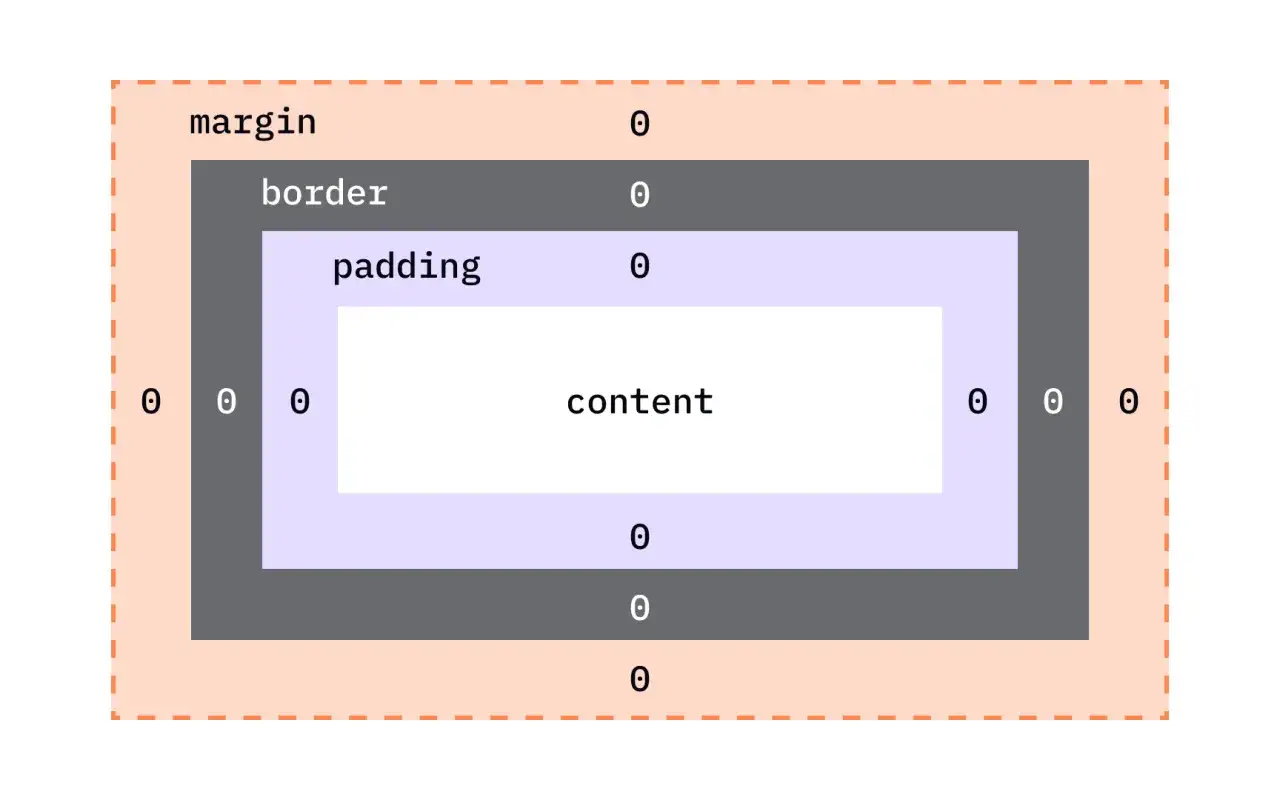
Gdzie naprawdę leży odstęp między treścią a obramowaniem
W CSS każdy widoczny element jest pudełkiem. W środku znajduje się content, dookoła niego padding, dalej border, a na końcu margin. Ja lubię tłumaczyć to tak: content to to, co chcesz pokazać, padding to oddech wokół treści, border to obramowanie, a margin to dystans od sąsiednich elementów.
To rozróżnienie ma praktyczne znaczenie. Padding powiększa wnętrze komponentu, więc wpływa na to, jak wygodnie czyta się tekst, jak klikalny jest przycisk i ile miejsca ma ikona w kafelku. Margin działa inaczej, bo odsuwasz nim cały element od otoczenia, a nie jego zawartość. Jeśli mieszasz te dwie rzeczy, zaczynasz walczyć z layoutem zamiast go kontrolować.
Warto też pamiętać, że tło elementu „wchodzi” w obszar paddingu. Gdy ustawiasz kolor, gradient albo obrazek tła na karcie, to właśnie wewnętrzny odstęp pomaga zbudować wrażenie porządku i oddechu. Kiedy ten podział jest jasny, łatwiej przejść do składni i dobrać zapis, który nie będzie mylił już na etapie kodu.
Jak zapisywać padding w CSS bez zgadywania kolejności
Najczęściej używam skrótu, bo jest czytelniejszy niż cztery osobne deklaracje. Jeden zapis potrafi ustawić wszystkie strony, a przy większych komponentach oszczędza sporo powtarzania. W praktyce najważniejsze są cztery układy wartości.
.box { padding: 16px; }
.card { padding: 12px 20px; }
.panel { padding: 12px 20px 18px; }
.article { padding: 8px 16px 12px 24px; }| Zapis | Co oznacza | Kiedy używać |
|---|---|---|
padding: 16px; |
Tyle samo z każdej strony | Najprostsze komponenty, przyciski, małe karty |
padding: 12px 20px; |
Góra i dół, potem lewa i prawa strona | Gdy chcesz bardziej „rozciągnąć” element poziomo |
padding: 12px 20px 18px; |
Góra, boki, dół | Gdy dół ma wizualnie oddychać mocniej niż góra |
padding: 8px 16px 12px 24px; |
Kolejno: góra, prawa, dół, lewa strona | Gdy potrzebujesz pełnej kontroli nad każdym bokiem |
Warto też pamiętać o dwóch detalach: padding przyjmuje długości i procenty, ale nie przyjmuje wartości ujemnych, a procenty odnoszą się do szerokości kontenera, nie do jego wysokości. To właśnie ten drugi punkt najczęściej zaskakuje przy kartach i sekcjach hero. Sama składnia jeszcze nie rozwiązuje problemu szerokości, więc kolejny krok to kontrola tego, jak odstęp wewnętrzny wlicza się do wymiarów elementu.
Dlaczego padding potrafi zmienić szerokość całego komponentu
Tu najczęściej pojawia się niespodzianka: w domyślnym modelu `content-box` szerokość i wysokość odnoszą się tylko do obszaru treści. Jeśli dodasz padding i border, finalny element robi się większy niż zadeklarowane `width` i `height`. W praktyce oznacza to, że cztery kolumny ustawione na `25%` mogą nagle nie zmieścić się w jednym wierszu.
| Model | Jak liczy szerokość | Co się dzieje po dodaniu paddingu | Kiedy jest wygodny |
|---|---|---|---|
content-box |
Dotyczy samej treści | Element realnie się powiększa | Gdy chcesz liczyć przestrzeń bardzo dosłownie |
border-box |
Obejmuje treść, padding i border | Treść się kurczy, ale zewnętrzny rozmiar zostaje stały | Przy layoutach, siatkach i większości komponentów UI |
W wielu projektach ustawiam globalnie `box-sizing: border-box;`, bo upraszcza to liczenie wymiarów i ogranicza przypadkowe przepełnienia. To nie jest magia, ale działa zaskakująco dobrze tam, gdzie komponenty muszą zachowywać przewidywalny rozmiar. Jeśli budujesz interfejs z wielu kafelków, kart i przycisków, ten wybór oszczędza sporo nerwów.
Przeczytaj również: CSS background-attachment - scroll, fixed, local w praktyce
Jak procenty i kierunek pisma wpływają na wynik
Procentowe wartości w paddingu odnoszą się do szerokości kontenera. To oznacza, że `padding-top: 10%` i `padding-left: 10%` nie zachowują się tak, jak wielu początkujących intuicyjnie zakłada. Jeśli projekt ma obsługiwać języki pisane od prawej do lewej albo układy pionowe, wygodniej sięgać po `padding-inline` i `padding-block`, bo lepiej dopasowują się do kierunku pisma.
Ja traktuję to jako mały krok w stronę bardziej odpornego CSS-u. Gdy układ już się nie rozpycha, zostają pułapki, które najczęściej wychodzą dopiero w gotowych komponentach.
Najczęstsze błędy przy pracy z odstępem wewnętrznym
Najwięcej problemów nie wynika z samego paddingu, tylko z tego, że używa się go do rozwiązania złego problemu. Poniżej zebrałem błędy, które widzę najczęściej w projektach frontendowych.
| Błąd | Co zobaczysz | Lepsze podejście |
|---|---|---|
| Użycie paddingu zamiast marginu | Element robi się większy, ale odstęp od innych obiektów nadal nie wygląda dobrze | Padding stosuj wewnątrz, margin na zewnątrz |
| Zbyt duży padding w przycisku | Przycisk staje się ciężki i rozjeżdża siatkę | Zacznij od umiarkowanej skali i testuj na mobile |
| Oczekiwanie wartości ujemnych | CSS ignoruje deklarację | Do cofania elementów używaj innych właściwości, nie paddingu |
| Stosowanie starego `cellpadding` | Rozwiązanie działa tylko z przyzwyczajenia, nie z dobrej praktyki | Ustaw padding na `th` i `td` w CSS |
| Liczenie procentów jak w wysokości | Wartości wychodzą „za duże” albo „za małe” względem oczekiwań | Zakładaj, że procent zależy od szerokości kontenera |
Przy elementach inline, takich jak sam tekst czy część linków, padding działa, ale nie zawsze daje taką kontrolę nad wymiarami, jakiej oczekujesz. Gdy projektuję klikalny chip albo mały przycisk w tekście, często przełączam element na `inline-block`, bo wtedy łatwiej panować nad wysokością, szerokością i obszarem kliku. Te błędy widać najczęściej wtedy, gdy padding zaczyna pracować w prawdziwych komponentach, a nie na suchym przykładzie.
Jak używam paddingu w przyciskach, kartach i tabelach
W praktyce nie zaczynam od „ładnej” wartości, tylko od funkcji komponentu. Inny odstęp wewnętrzny sprawdza się w małym przycisku akcji, inny w karcie z opisem, a jeszcze inny w komórce tabeli. Poniżej są zakresy, od których zwykle startuję w pracy nad interfejsem.
| Komponent | Typowy start | Dlaczego to działa |
|---|---|---|
| Przycisk | 10-14 px pionowo, 16-24 px poziomo | Daje wygodny klik bez nadmiernego rozpychania layoutu |
| Karta lub panel | 16-32 px | Zapewnia oddech dla tekstu, ikon i nagłówków |
| Pole formularza | 10-16 px | Treść nie przylega do krawędzi, ale input nie robi się zbyt wysoki |
| Komórka tabeli | 8-12 px | Utrzymuje czytelność danych bez nadmiernego wydłużania tabeli |
.button {
  padding: 0.75rem 1.25rem;
}

.card {
  padding: 1.5rem;
}

td,
th {
  padding: 0.5rem 0.75rem;
}
W kartach i panelach lubię myśleć o paddingu razem z hierarchią typograficzną. Jeśli tekst jest już gęsty, czasem lepszy efekt daje zmiana interlinii, wag fontu albo rozmiaru nagłówka niż dokładanie kolejnych pikseli wewnętrznego odstępu. W tabelach z kolei najważniejsza jest czytelność danych, więc padding powinien pomagać, a nie zmuszać użytkownika do przewijania. Jeśli połączysz te nawyki z prostą checklistą przed wdrożeniem, unikniesz większości zaskoczeń.
Co sprawdzam przed wdrożeniem odstępu wewnętrznego na produkcję
Zanim uznam, że layout jest gotowy, przechodzę przez kilka prostych pytań. To krótka lista, ale w praktyce wyłapuje większość problemów z przestrzenią wewnątrz elementów.
- Czy element ma ustawione `box-sizing: border-box`, jeśli jego szerokość ma pozostać przewidywalna?
- Czy padding zapisano w jednostkach, które dobrze skaluują się z typografią, na przykład w `rem`?
- Czy w projekcie wielojęzycznym lepiej nie użyć `padding-inline` i `padding-block` zamiast stron fizycznych?
- Czy tabela nie korzysta z przestarzałych atrybutów, skoro CSS daje pełną kontrolę nad komórkami?
- Czy obszar kliku w przycisku nie jest za mały na mobile?
Jeśli mam zostawić jedną zasadę, to taką: padding służy do budowania czytelności wewnątrz elementu, a nie do rozpychania layoutu. Gdy trzymasz tę granicę, interfejs staje się spokojniejszy, łatwiejszy do utrzymania i mniej podatny na przypadkowe przesunięcia.